攻略
日本 eSIM 怎麼用?何時買、何時開通,2026 出發前時間表
本篇目錄
eSIM 最常出錯的地方,不在技術,在時間點。太早開通,天數白白被扣;太晚安裝,到了日本才發現沒有 Wi-Fi 可以掃 QR Code。
日本 eSIM 怎麼用?其實可以濃縮成一句話:出發前 1~2 週買、出發前 1~3 天在台灣裝好、落地後把它設為行動數據並照商品說明開啟數據漫遊,回國後再關掉或刪除。
這篇照時間先後,一步一步帶你走完。實體日本網卡怎麼用,時間表也大致相同,差別我們會在對應段落說明。還沒挑方案的話,可以先看目錄下方的相關票券,再回來照時間表做;想先比較各種方案,看日本 eSIM 推薦總整理。
重點摘要: 「安裝」和「開始計算天數」通常是兩件事,生效規則以商品頁為準。安裝時手機要連上網路,Apple 說明 iPhone 必須連接 Wi-Fi 網路或熱點才能設定 eSIM(部分地區的純 eSIM 機型例外)(Apple 支援:出國時在 iPhone 上使用 eSIM,查證日 2026-10-15),所以最好出發前在台灣就裝好。
日本 eSIM 怎麼用:使用時間表一覽
整趟流程有 6 個時間點。記住這張表,就不會在錯的時間做錯的事。
6 個時間點各做什麼
| 時間點 | 要做的事 | 最常見的錯誤 |
|---|---|---|
| 出發前 1~2 週 | 確認手機支援 eSIM、沒被鎖定,然後購買 | 買了才發現手機不支援 |
| 出發前 1~3 天 | 在台灣有 Wi-Fi 的地方安裝 eSIM | 拖到日本才裝,沒網路掃不了 QR Code |
| 登機前 | 確認日本 eSIM 已出現在 SIM 清單、先不開啟數據 | 提早開啟,天數被扣 |
| 抵達日本 | 把行動數據切到日本 eSIM,照說明開啟它的數據漫遊 | 忘了關台灣號碼的數據漫遊 |
| 旅途中 | 每天看一次流量與剩餘天數 | 用完才發現 |
| 回國後 | 行動數據切回台灣號碼,再關閉或刪除 eSIM | 天數還沒用完就刪掉 |
「安裝」和「開始計算天數」是兩件事
很多人擔心:在台灣先裝好,天數會不會就開始算?
這要看商品的生效規則。有的商品是在日本第一次連上當地網路才開始算,也有的商品規則不同。購買前,請先在商品頁找「生效時間」或「有效期限」的說明。
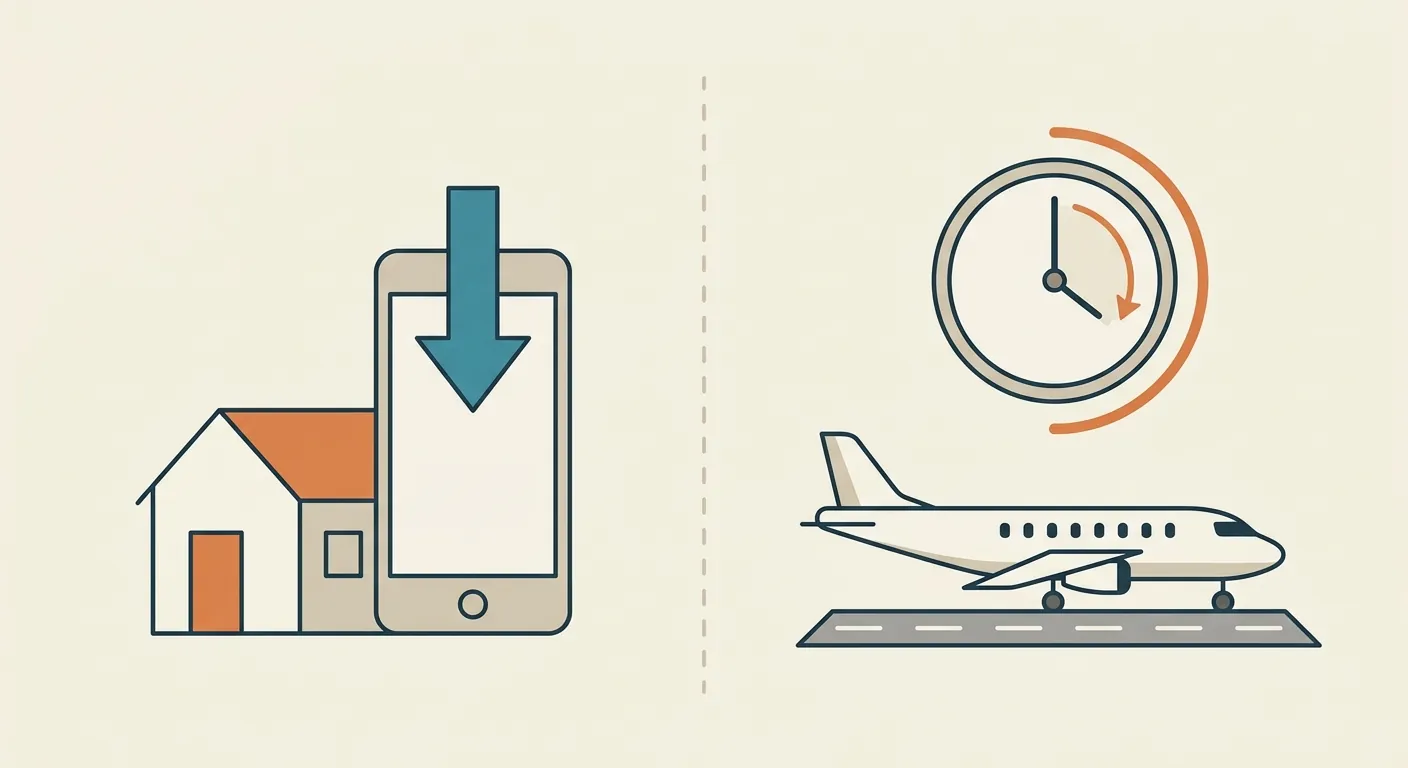
天數的算法也有兩種,同樣以商品頁標示為準:
| 算法 | 怎麼算 | 要注意什麼 |
|---|---|---|
| 24 小時制 | 從開通(第一次連上日本網路)起算,每滿 24 小時算一天 | 傍晚抵達的話,最後一天也會在傍晚到期 |
| 日曆日制 | 過了換日時間就算新的一天,第一天只用幾小時也算一天 | 換日時間依商品頁標示的時區,不一定是日本時間 |
所以「什麼時候開通最划算」,取決於你的方案是哪一種算法。天數怎麼挑、怎麼算才不浪費,細節在日本 eSIM 天數怎麼算。
出發前 1~2 週:確認手機並購買日本 eSIM
這一步的重點是「留時間給意外」。手機不支援、收不到信、商品規則看不懂,都需要時間處理。
先確認手機支援 eSIM、沒有被鎖定
第一件事:你的手機能不能用 eSIM?Apple 說明,iPhone XS、iPhone XS Max、iPhone XR 或後續機型可以使用 eSIM(Apple 支援:在 iPhone 上設定 eSIM,查證日 2026-10-15)。Android 手機依品牌與型號不同,以品牌官網的規格與說明為準。
第二件事:手機有沒有被電信公司鎖定?要用其他業者的 eSIM,手機不能鎖定在原本的電信業者。iPhone 的檢查方式是打開「設定」,點「一般」,再點「關於本機」;「電信業者鎖定」旁顯示「沒有 SIM 卡限制」,就代表沒有鎖定(Apple 支援:出國時在 iPhone 上使用 eSIM,查證日 2026-10-15)。
手機設定的完整步驟,可以看日本 eSIM 設定教學:iPhone、Android 步驟整理。
依天數與用量挑方案
手機確認沒問題,再依兩件事挑方案:
- 天數:照實際在日本的天數挑,並對照商品是 24 小時制還是日曆日制。
- 用量:只查地圖、傳訊息,和每天看影片、開熱點,需要的流量差很多。
還沒決定要哪一種方案的讀者,可以回到日本 eSIM 推薦總整理比較。
eSIM 多久前買比較好
我們建議出發前 1~2 週買。
太晚買,萬一遇到收不到信、手機不支援、商品規則需要問客服,就沒有時間處理。太早買本身通常不會扣天數,但有一件事要注意:很多商品有「購買後必須在多久內啟用」的有效期限。這個期限寫在商品頁,買之前看一眼。
買完多久會收到 QR Code
eSIM 多久會收到?收 QR Code 的時間與方式依商品而定,可能是寄到電子郵件,也可能放在訂單頁面裡。請看商品頁的「如何使用」或「兌換方式」說明。
收到之後,先確認信件或訂單頁裡的 QR Code 能正常打開。從購買、收 QR Code 到開通的完整流程,可以看 Klook 日本 eSIM 怎麼買。
購買時要填哪些資料
日本國內的手機與 SIM 簽約,本人確認規則正在收緊。日本總務省說明,2027 年 4 月起,數據通信用的 SIM 簽約也納入本人確認,而且原則上必須讀取證件的 IC 晶片;線上簽約則自 2026 年 4 月 1 日起,已經原則上必須讀取 IC 晶片(日本總務省:本人確認ルール,查證日 2026-10-15)。總務省同一頁也註明,短期停留的外國旅客(觀光、出差用的數據 SIM)也可能適用。
這是日本國內簽約的規則。旅遊用 eSIM 購買時要填哪些資料、需不需要額外步驟,以商品頁的購買須知為準。下單前把購買須知讀一遍,照指示填寫即可。
準備下單時,看目錄下方的相關票券,買好後在出發前 1~3 天安裝。
出發前 1~3 天:在台灣安裝日本 eSIM
安裝的重點是「在有 Wi-Fi 的地方做」。出發前 1~3 天,在家裡或公司裝好最保險。
在台灣有 Wi-Fi 的地方先裝好
安裝 eSIM 需要網路。Apple 的說明是:iPhone 必須連接 Wi-Fi 網路或熱點;只有部分國家或地區的純 eSIM 機型,可以在沒有 Wi-Fi 時啟用(Apple 支援:出國時在 iPhone 上使用 eSIM,查證日 2026-10-15)。
如果拖到日本才裝,你得先找到 Wi-Fi,才能讓 eSIM 上線。這就是為什麼我們建議在台灣裝好。
安裝方式依商品提供的形式不同:
- 掃 QR Code:iPhone 在「設定 > 行動服務」點「加入 eSIM」,再點「使用行動條碼」(Apple 支援:在 iPhone 上設定行動服務,查證日 2026-10-15)。Pixel 則在「設定 > 網路與網際網路 > SIM 卡 > 新增 SIM 卡 > 設定 eSIM」(Pixel 手機說明,查證日 2026-10-15)。
- 手動輸入:iPhone 在「行動服務」點「加入行動方案」,再點「手動輸入詳細資訊」(Apple 支援:在 iPhone 上設定 eSIM,查證日 2026-10-15)。
QR Code 只有一支手機怎麼辦
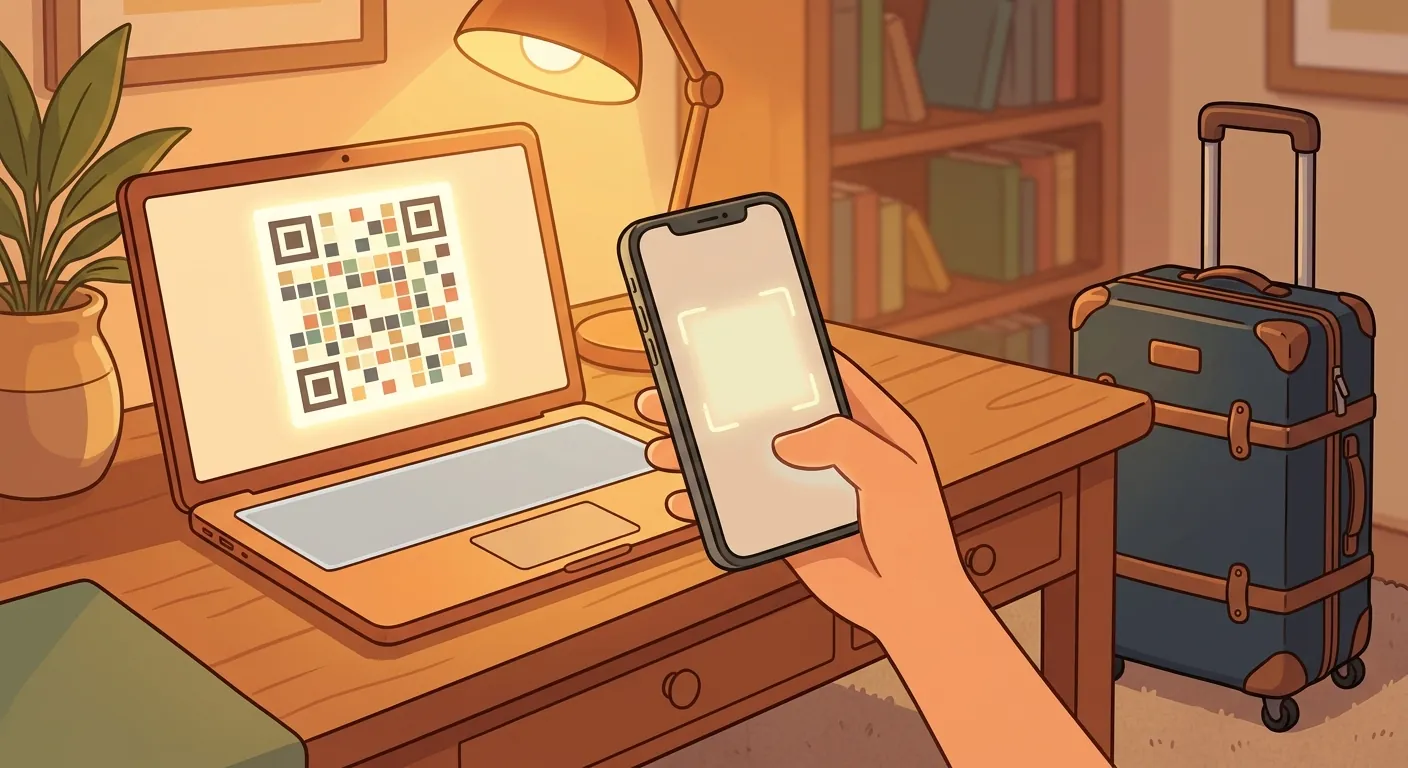
掃 QR Code 有一個常見難題:QR Code 在信箱裡,信箱在同一支手機上,自己掃不到自己。
解法有兩個:
- 把 QR Code 存到電腦或另一支手機,或印出來,用另一個螢幕給手機掃。
- iPhone 搭載 iOS 17.4 或以上版本時,如果在預設的電子郵件 App 或瀏覽器中收到行動條碼,Apple 說明可以按住行動條碼,再點「加入 eSIM」(Apple 支援:在 iPhone 上設定 eSIM,查證日 2026-10-15)。
不論哪一種,QR Code 都另外留一份備份,不要只存在同一支手機裡。
裝好之後先別急著開啟
日本 eSIM 可以在台灣先開通嗎?可以先「安裝」,但先不要開啟它的數據漫遊,也先不要把行動數據切過去。
是否一裝好就開始計算天數,以商品頁的生效規則為準。如果商品規定安裝當下就開始計算,就把安裝時間往後挪,例如出發前一晚再裝。
安裝完做兩件事:
- 確認新的線路已出現在手機的 SIM 清單裡。iPhone 可以到「設定 > 行動服務」確認新號碼出現在 eSIM 下方(Apple 支援:在 iPhone 上設定行動服務,查證日 2026-10-15)。
- 把它重新命名成好認的名字,例如「日本上網」。抵達後切換時,比較不會選錯。
實體網卡讀者:什麼時候換卡
日本網卡什麼時候換、什麼時候裝?實體 SIM 卡的時間表跟 eSIM 大致相同,差別在「換卡」這一步。
- 可以在飛機上或落地後換卡。
- 取下來的台灣 SIM 卡收進卡針盒或小夾鏈袋,避免弄丟。
- 手機只有一個卡槽的人,換卡後台灣號碼就收不到簡訊。需要收銀行驗證碼的人要特別注意。
如果手機支援 eSIM,其實可以不換卡。Apple 說明,iPhone 有 SIM 卡托盤的話,出國旅遊時可以同時使用實體 SIM 卡和 eSIM(Apple 支援,查證日 2026-10-15)。實體卡與 eSIM 怎麼選,可以看日本 eSIM 推薦總整理。
抵達日本:切換行動數據、開啟數據漫遊
飛機落地、關掉飛航模式之後,做三件事:把行動數據切到日本 eSIM、照商品說明開啟日本 eSIM 的數據漫遊、確認台灣號碼的數據漫遊是關閉的。
把日本 eSIM 設為行動數據線路
手機同時有台灣號碼和日本 eSIM 時,要告訴手機「上網用哪一張」。
- iPhone:打開「設定」,依序點「行動服務」「行動數據」,選日本 eSIM(Apple 支援:出國時在 iPhone 上使用 eSIM,查證日 2026-10-15)。
- Pixel:打開「設定」,依序點「網路與網際網路」「SIM 卡」,在「行動數據」選日本 eSIM(Pixel 手機說明,查證日 2026-10-15)。
iOS 26 以上版本還多了一個捷徑。Apple 說明,如果你在出發前買了旅遊 eSIM,抵達目的地後可能會收到「開啟旅遊 eSIM」的通知,點下去可以選擇只用旅遊 eSIM,或旅遊 eSIM 加上目前的號碼;選擇兩個號碼並用時,系統會把旅遊 eSIM 用於行動數據(Apple 支援:出國時在 iPhone 上使用 eSIM)。
開啟日本 eSIM 的數據漫遊
很多日本 eSIM 的安裝說明會要求開啟數據漫遊。原因是:對手機來說,漫遊型 eSIM 是一條海外線路,不開數據漫遊就連不上網。
要不要開數據漫遊,以商品頁的安裝說明為準。iPhone 的開關在「設定 > 行動服務」,點日本 eSIM 那條線路後的「行動數據選項」裡;Pixel 在「設定 > 網路和網際網路 > 網際網路」,點電信業者旁的設定圖示,就能看到「漫遊」開關(Pixel 手機說明:減少及管理行動數據用量,查證日 2026-10-15)。
關掉台灣號碼的數據漫遊
這一步是為了保護你的荷包。
Apple 說明,旅遊途中關閉「數據漫遊」可以避免產生漫遊費用;使用雙 SIM 卡時,如果「數據漫遊」開啟且你位於電信業者網路未涵蓋的地區,可能需支付漫遊費用(Apple 支援:在 iPhone 上檢視或更改行動數據設定、在 iPhone 上使用雙 SIM 卡,查證日 2026-10-15)。
所以台灣號碼那條線路的數據漫遊,請確認是關的。iPhone 的雙 SIM 設定裡還有一個「允許行動數據切換」,開啟後手機會依訊號在兩個號碼間切換上網;我們建議在日本時先關掉它,避免手機自己改用台灣號碼上網。
台灣號碼可以保留著收簡訊。在國外收簡訊會不會計費,各家規定不同,請到自己電信公司的官網確認。
開好之後,先打開一個網頁或地圖試試看能不能上網。連不上的話,排查步驟在日本 eSIM 沒訊號怎麼辦。
旅途中:檢查日本 eSIM 流量與天數
旅途中只要養成一個習慣:每天看一次用量。
去哪裡看用了多少流量
- iPhone:「設定 > 行動服務」,往下捲到 App 列表,可以看到各 App 的行動數據用量;使用雙 SIM 卡時,會顯示所選行動數據號碼已使用的數據量(Apple 支援,查證日 2026-10-15)。
- Pixel:「設定 > 網路和網際網路 > 網際網路」,點電信業者旁的設定圖示,畫面頂端就是總用量(Pixel 手機說明,查證日 2026-10-15)。
旅途第一天睡前看一次,就能估出接下來每天大概會用多少。手機統計的數字是參考值,最準的用量以商品提供的查詢方式為準。
快到期或流量不夠時怎麼辦
先分清楚你的方案是哪一種:
| 方案類型 | 用完之後 | 怎麼處理 |
|---|---|---|
| 每日高速流量型 | 超過當天高速流量後降速 | 依商品規則等待重新計算,或晚上回飯店改用 Wi-Fi |
| 總量型 | 用完就不能上網 | 看商品頁有沒有加購選項,沒有就另買一張 |
快到期或流量不夠時,看商品頁有沒有加購或延長的選項;沒有的話,可以另買一張新的 eSIM 接著用。新的那張一樣需要網路才能安裝,所以最好在飯店連著 Wi-Fi 時處理。
順帶一提,eSIM 也有自己的缺點,例如換手機時要重新設定、手機壞了不能把卡拔出來換到別支手機。出發前就想清楚,可以少踩雷,看日本 eSIM 缺點有哪些。
回國後:關閉或刪除日本 eSIM
回到台灣,順序很重要:先把上網切回台灣號碼,再處理日本 eSIM。
先把行動數據切回台灣號碼
落地台灣後,把「行動數據」的號碼切回台灣門號,再關閉日本 eSIM 這條線路,避免手機一直找日本的網路。
iOS 26 以上版本有自動處理的功能。Apple 說明,使用旅遊 eSIM 時,iPhone 會在你返家時自動關閉旅遊 eSIM,並重新開啟居住地 SIM 卡(視國家或地區而定);沒收到關閉通知的話,到「設定 > 行動服務」確認主要號碼已開啟「開啟此號碼」,並關閉不再使用的旅遊 eSIM(Apple 支援:出國時在 iPhone 上使用 eSIM,查證日 2026-10-15)。
Pixel 想先停用、暫時不刪,可以到「設定 > 網路與網際網路 > 行動網路」,點那張 SIM 卡,關閉「使用這張 SIM 卡」(Pixel 手機說明,查證日 2026-10-15)。
刪除前要知道的事
刪除 eSIM 是一個回不去的動作。Apple 說明,清除 eSIM 之後,需要聯絡電信業者取得新的 eSIM 才能再設定(Apple 支援:如何清除 iPhone 或 iPad 上的 eSIM,查證日 2026-10-15)。旅遊 eSIM 刪掉之後,通常就不能再裝回來。
所以刪除前先確認兩件事:天數已經用完、也不需要再查看用量或聯絡客服。
真的要刪時:
- iPhone:「設定 > 行動服務」,只有一個方案時點「刪除 eSIM」;有多個方案時,點要清除的方案,再點「刪除方案」(Apple 支援:如何清除 iPhone 或 iPad 上的 eSIM)。
- Pixel:「設定 > 網路與網際網路 > 行動網路」,選要刪除的 eSIM,點「清除 eSIM」(Pixel 手機說明,查證日 2026-10-15)。
日本網卡沒用完怎麼辦?剩下的天數或流量能不能保留、延長,要看商品頁的規定,不要自己推測可以退費。下次再去日本時,從頭照本文的時間表重新買、重新裝就好。
日本 eSIM 時間表的四個關鍵時間點
日本 eSIM 怎麼用,記住四個時間點就不會出錯:1~2 週前買、1~3 天前在台灣裝好、落地切換行動數據並照說明開啟數據漫遊、回國確認天數用完再刪除。
剩下的細節,像天數怎麼算、流量怎麼挑,都寫在商品頁上。出發前把商品頁讀一遍,比到了日本再研究輕鬆得多。
方案挑好了嗎?
還沒挑好方案?到目錄下方的相關票券看 Klook 日本 eSIM。
延伸閱讀
- 2026 日本 eSIM 推薦:怎麼選、怎麼買、到日本怎麼用一次看懂
- 日本 eSIM 設定教學:iPhone、Android 2026 步驟整理
- Klook 日本 eSIM 怎麼買?2026 購買、收 QR Code 到開通流程
- 日本 eSIM 天數怎麼算?5 天、7 天、10 天方案 2026 選法
參考資料
- Apple 支援:在 iPhone 上設定 eSIM,https://support.apple.com/zh-tw/118669 (查證日 2026-10-15)
- Apple 支援:出國時在 iPhone 上使用 eSIM,https://support.apple.com/zh-tw/118227 (查證日 2026-10-15)
- Apple 支援:在 iPhone 上設定行動服務,https://support.apple.com/zh-tw/guide/iphone/iph3f11fba92/ios (查證日 2026-10-15)
- Apple 支援:在 iPhone 上檢視或更改行動數據設定,https://support.apple.com/zh-tw/guide/iphone/iph3dd5f213/ios (查證日 2026-10-15)
- Apple 支援:在 iPhone 上使用雙 SIM 卡,https://support.apple.com/zh-tw/guide/iphone/iph9c5776d3c/ios (查證日 2026-10-15)
- Apple 支援:如何清除 iPhone 或 iPad 上的 eSIM,https://support.apple.com/zh-tw/102421 (查證日 2026-10-15)
- Google Pixel 手機說明:如何讓 Google Pixel 手機使用兩張 SIM 卡,https://support.google.com/pixelphone/answer/9449293?hl=zh-Hant (查證日 2026-10-15)
- Google Pixel 手機說明:減少及管理行動數據用量,https://support.google.com/pixelphone/answer/2819524?hl=zh-Hant (查證日 2026-10-15)
- 日本總務省:本人確認ルール,https://www.soumu.go.jp/tokushusagi/id-check/ (查證日 2026-10-15)